삼성 프린터 드라이버를 올바를게 설치하는 것은 프린터의 원활한 작동을 위한 필수요소 입니다. 이 글은 삼성 프린터 드라이버를 설치 하시려는 분들이 불필요한 노력과 시간을 아낄 수 있도록 삼성 프린터 드라이버를 다운로드하고 설치하는 단계를 간단하게 설명해 드리도록 하겠습니다.
삼성 프린터 드라이버 다운로드 방법
1. 삼성전자 서비스 홈페이지에 접속한다.바로가기
삼성전자서비스
Samsung Care+ 삼성가전을언제나 새것처럼 잘 쓰는 방법 우리집 가전을 위해 전문세척, 가전케어, 이전설치 하세요! 상담 전화(이전설치) : 1588-4190 자세히 보기
www.samsungsvc.co.kr
2. 접속 후 스스로 해결-프린터/복합기를 클릭해 줍니다.

3. 현재 자신이 쓰고 있는 프린터/복합기 종류를 선택한 후 다운로드를 클릭해 줍니다.
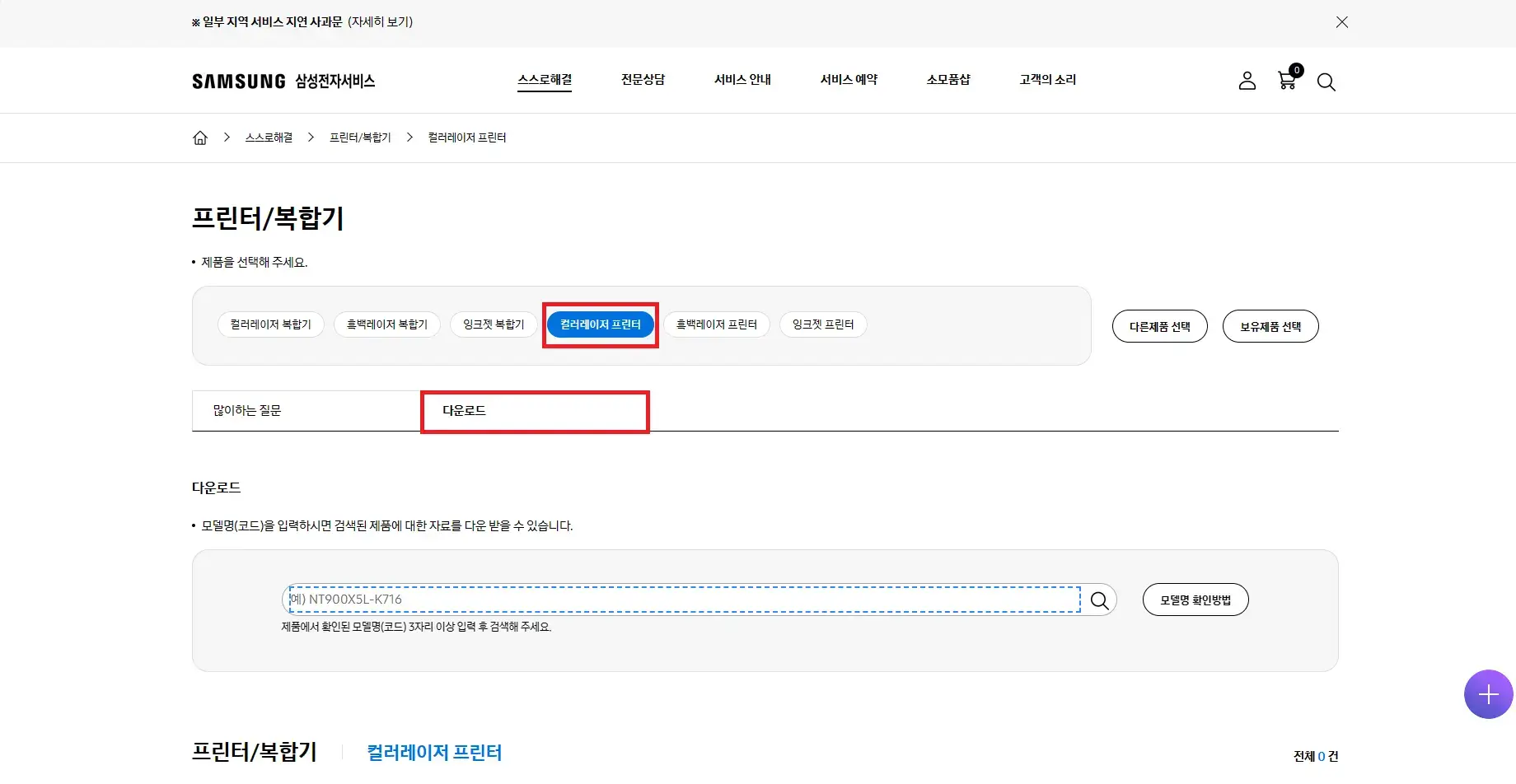
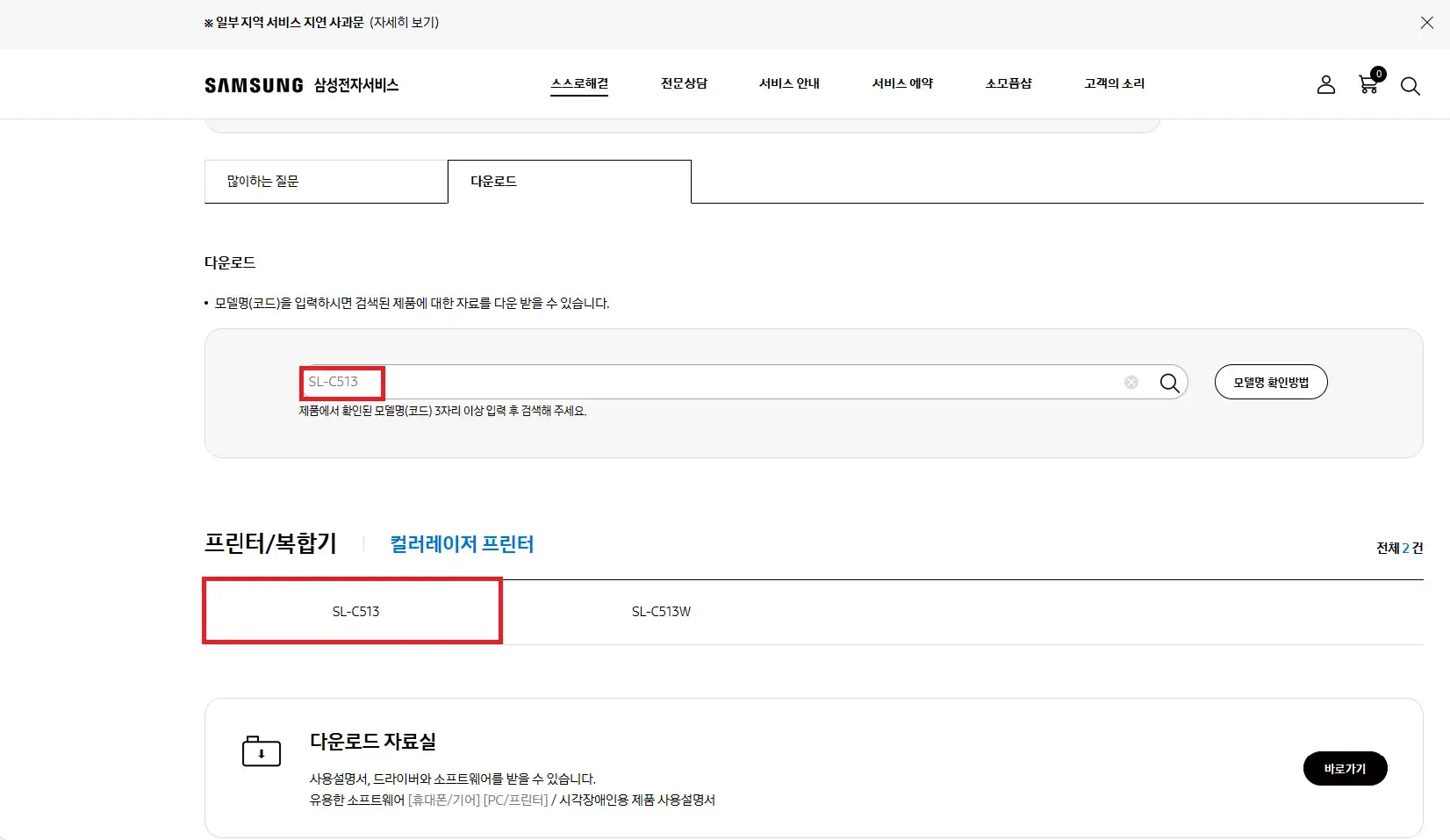
4. 프린터/복합기 종류를 선택 후 자신이 쓰고 있는 제품의 모델명을 입력후 선택합니다.
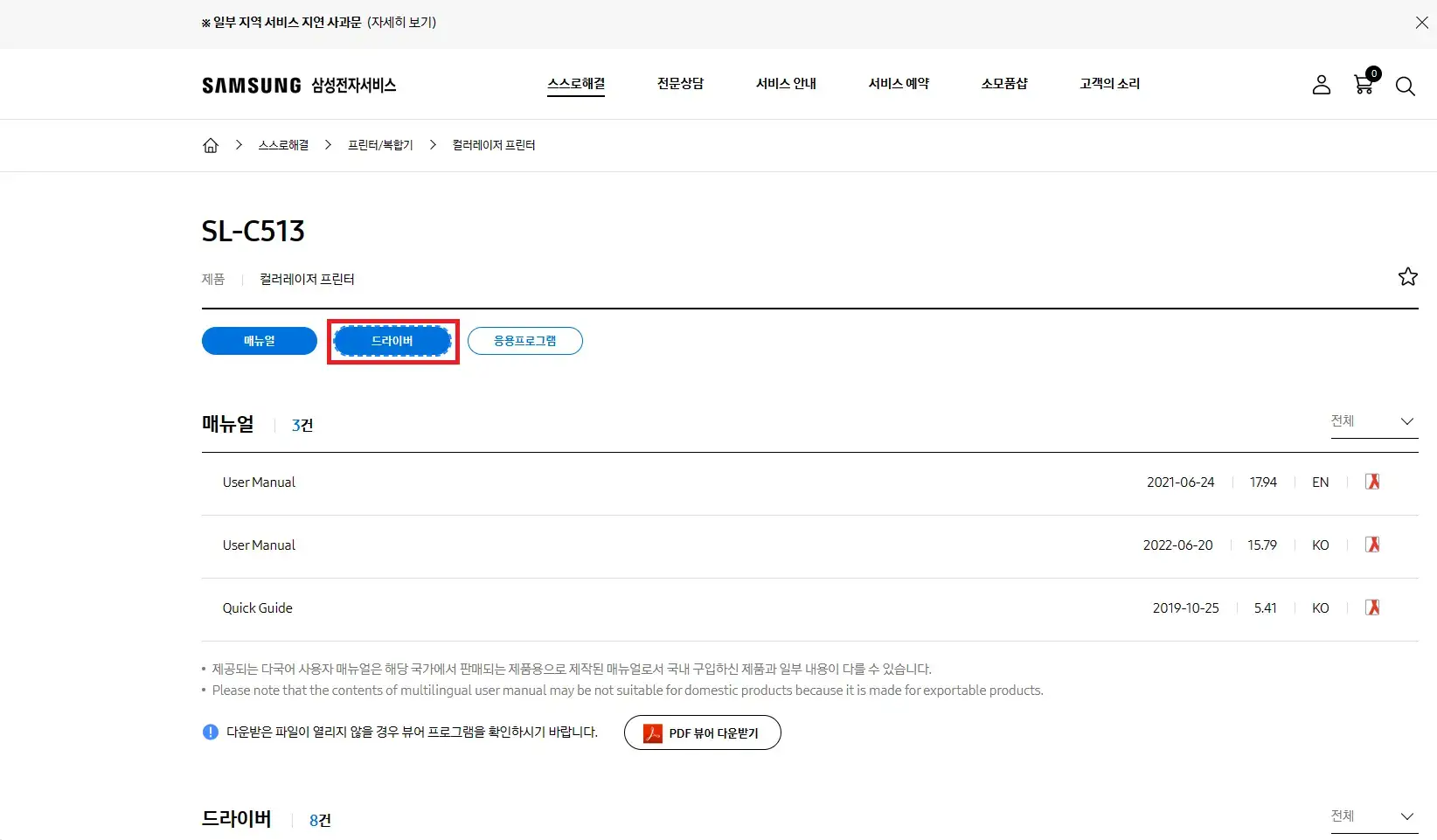
5. 프린터 모델 선택 후 드라이버 항목을 들어가서 자신의 PC버전에 맞는 드라이버를 다운로드 해줍니다.
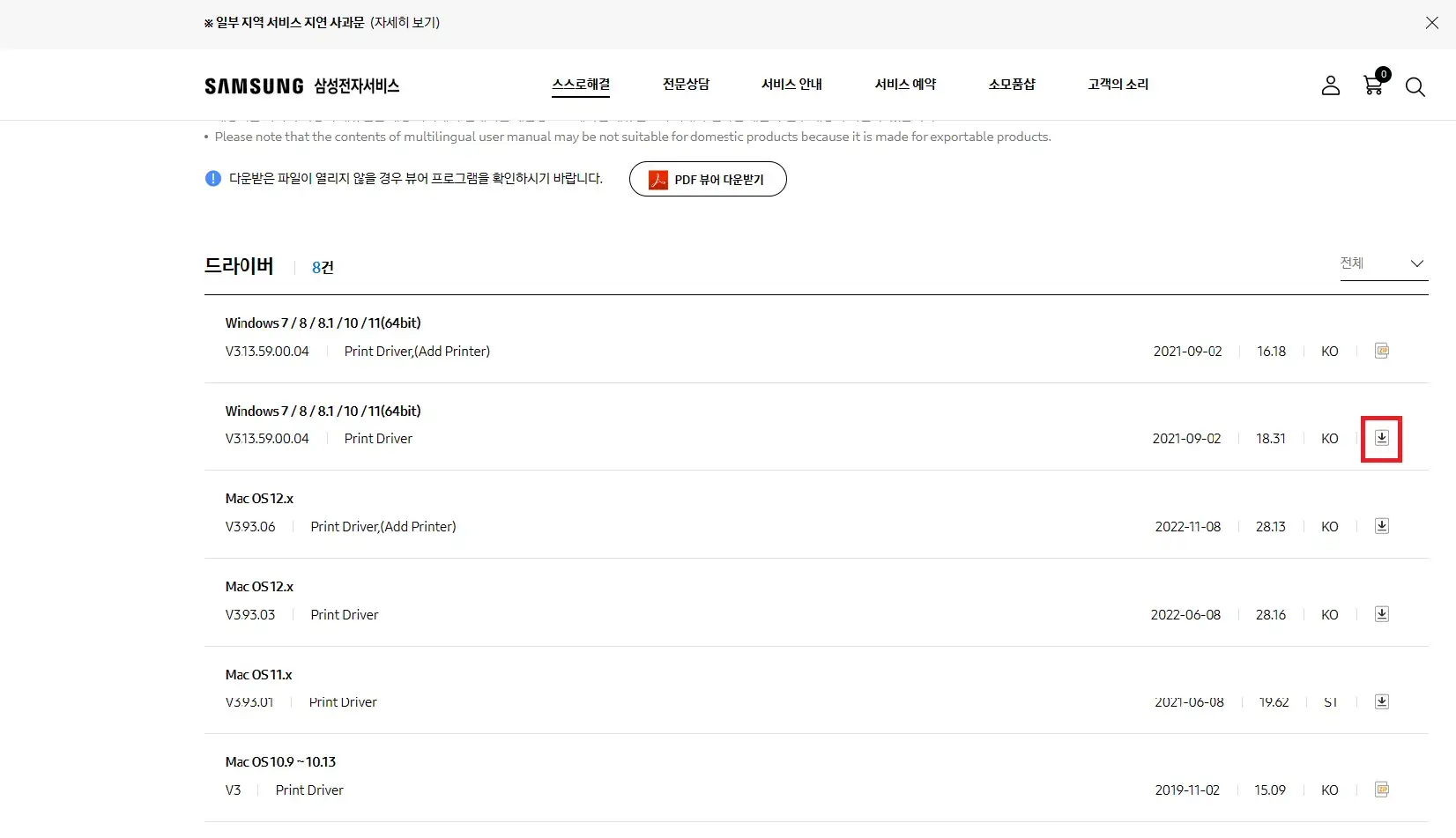
6. 드라이버 셋업 파일을 다운로드 받앗다면 실행하여 설치하시면 삼성 프린터 드라이버 다운로드가 완료됩니다.
오늘은 삼성 프린터 드라이버를 다운로드하고 설치하는 단게를 간략하게 설명해 드렸는데요. 각 단계를 프린터 모델과 운영체제에 따라 상이할 수 있으므로, 삼성 공식 웹사이트에 지침을 정확하게 따르는 것이 좋습니다. 올바 삼성 프린터 다운로드를 통해 원활한 프린팅 환경을 유지하시길 바랍니다.
'프린터' 카테고리의 다른 글
| HP프린터 드라이버 다운로드 및 설치 방법 (0) | 2023.08.24 |
|---|---|
| 캐논 프린터 드라이버 다운로드 및 설치방법 (0) | 2023.08.11 |

