캐논 프린터 드라이버를 올바르게 다운로드하고 설치하는 것은 원활한 프린팅을 위한 중요한 단계입니다. 이 글에서는 캐논 공식 웹사이트를 통해 프린터 드라이버를 다운로드하고 컴퓨터에 설치하는 방법을 설명해 드리도록 하겠습니다. 프린터 모델과 운영체제에 따라 실제 화면 및 단계가 다를 수 있으므로 공식 웹사이트의 지침을 함께 확인하는 것이 좋습니다.
캐논 프린터 드라이버 다운로드 및 설치방법
1. 캐논 공식 웹사이트 접속
- 웹 브라우저를 열고 "캐논" 또는 "Canon"을 검색합니다.
- 공식 캐논 웹사이트에 접속합니다. 바로가기
2. 프린터 모델 선택
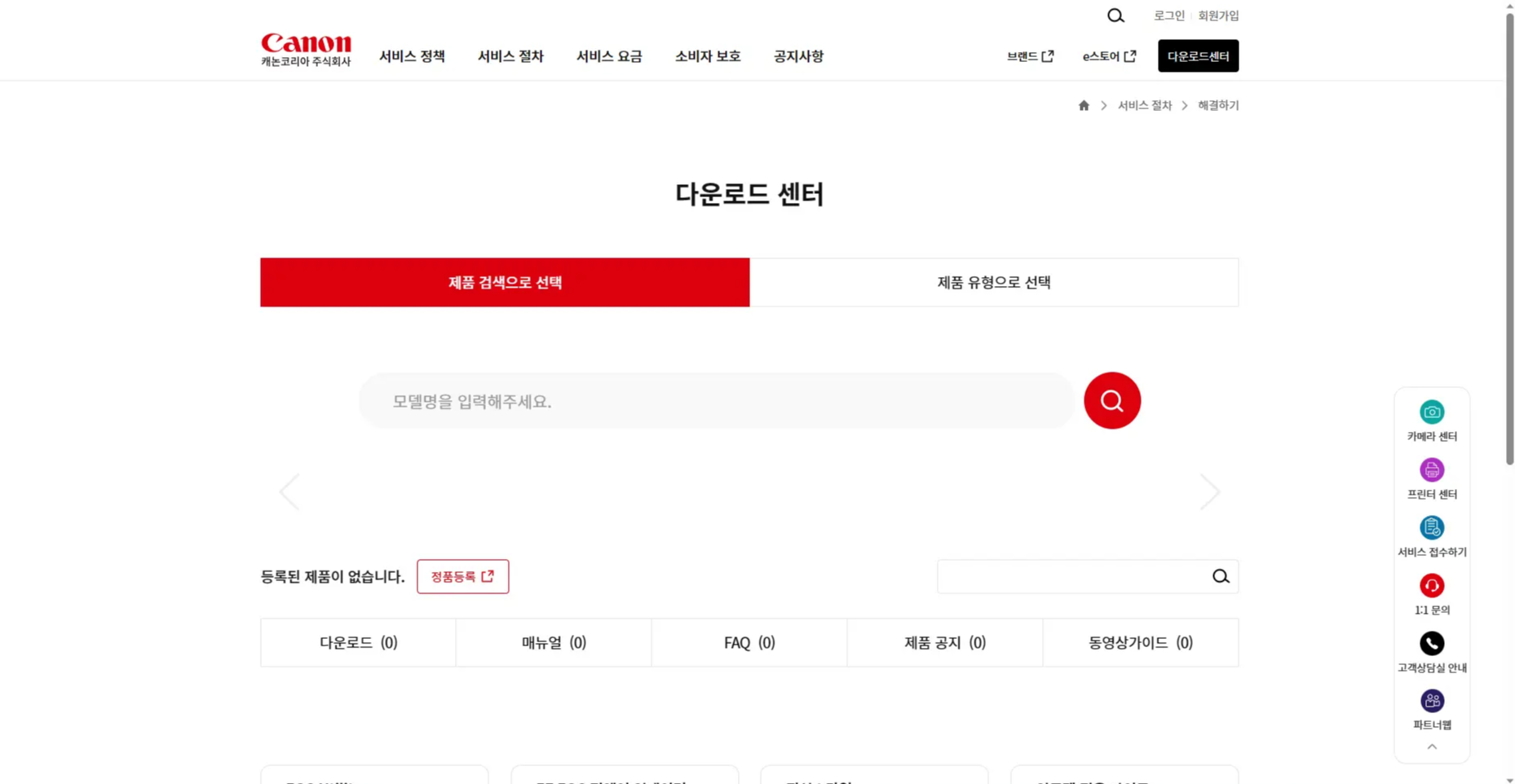
- 우측상단에 있는 "다운로드 센터"를 클릭합니다.
- 자신이 사용하고 있는 프린터 모델을 검색합니다.
- 사용 중인 프린터 모델을 선택합니다.
3. 운영체제 및 버전 선택

- 다운로드 페이지에서 사용 중인 운영체제 (Windows 또는 macOS)를 선택합니다.
- 운영체제 버전도 선택해야 할 수 있습니다 (예: Windows 10, macOS Big Sur).
4. 드라이버 다운로드
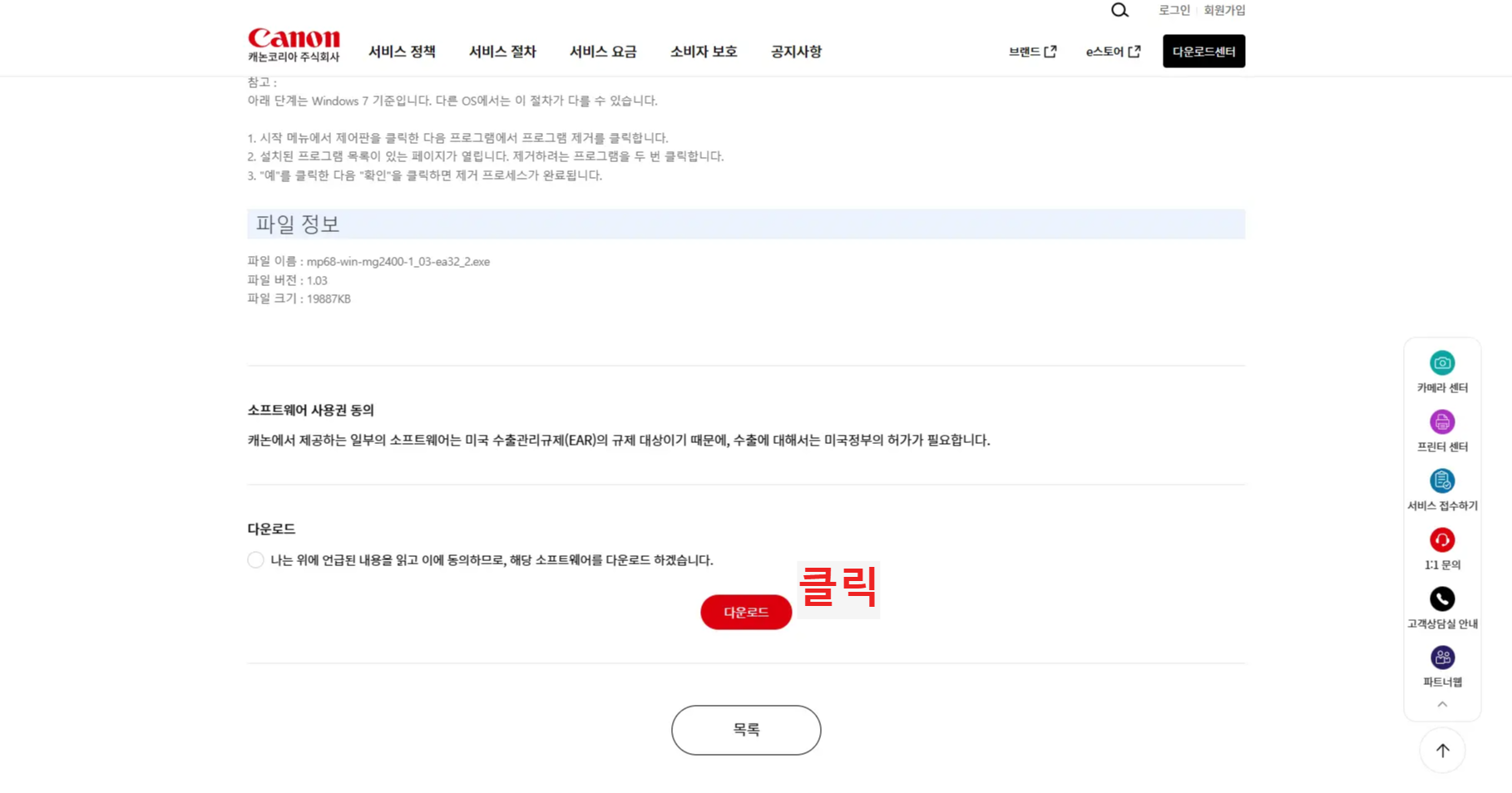
- 해당 운영체제와 프린터 모델에 맞는 드라이버를 찾아 다운로드 버튼을 클릭합니다.
- 다운로드가 시작되면 파일을 저장할 위치를 선택하고 다운로드가 완료될 때까지 기다립니다.
5. 드라이버 설치
- 다운로드가 완료되면 다운로드한 파일을 더블 클릭하여 실행합니다.
- 설치 마법사가 시작되면 지침에 따라 설치를 진행합니다. 보통 "다음"을 클릭하고 라이선스 동의 및 설치 위치 등을 설정합니다.
- 설치가 완료되면 컴퓨터를 다시 시작할 수도 있습니다.
프린터 모델과 운영체제에 따라 캐논 웹사이트의 인터페이스가 다를 수 있습니다. 사용자 메뉴얼이나 지원 문서를 확인하여 정확한 단계를 따르시길 권장합니다.
드라이버 설치 후, 프린터와 컴퓨터가 올바르게 연결되었는지 확인하고 테스트 인쇄를 시도하여 모든 기능이 올바르게 작동하는지 확인하세요.
'프린터' 카테고리의 다른 글
| 삼성 프린터 드라이버 다운로드 및 설치 방법 (1) | 2023.08.25 |
|---|---|
| HP프린터 드라이버 다운로드 및 설치 방법 (0) | 2023.08.24 |

